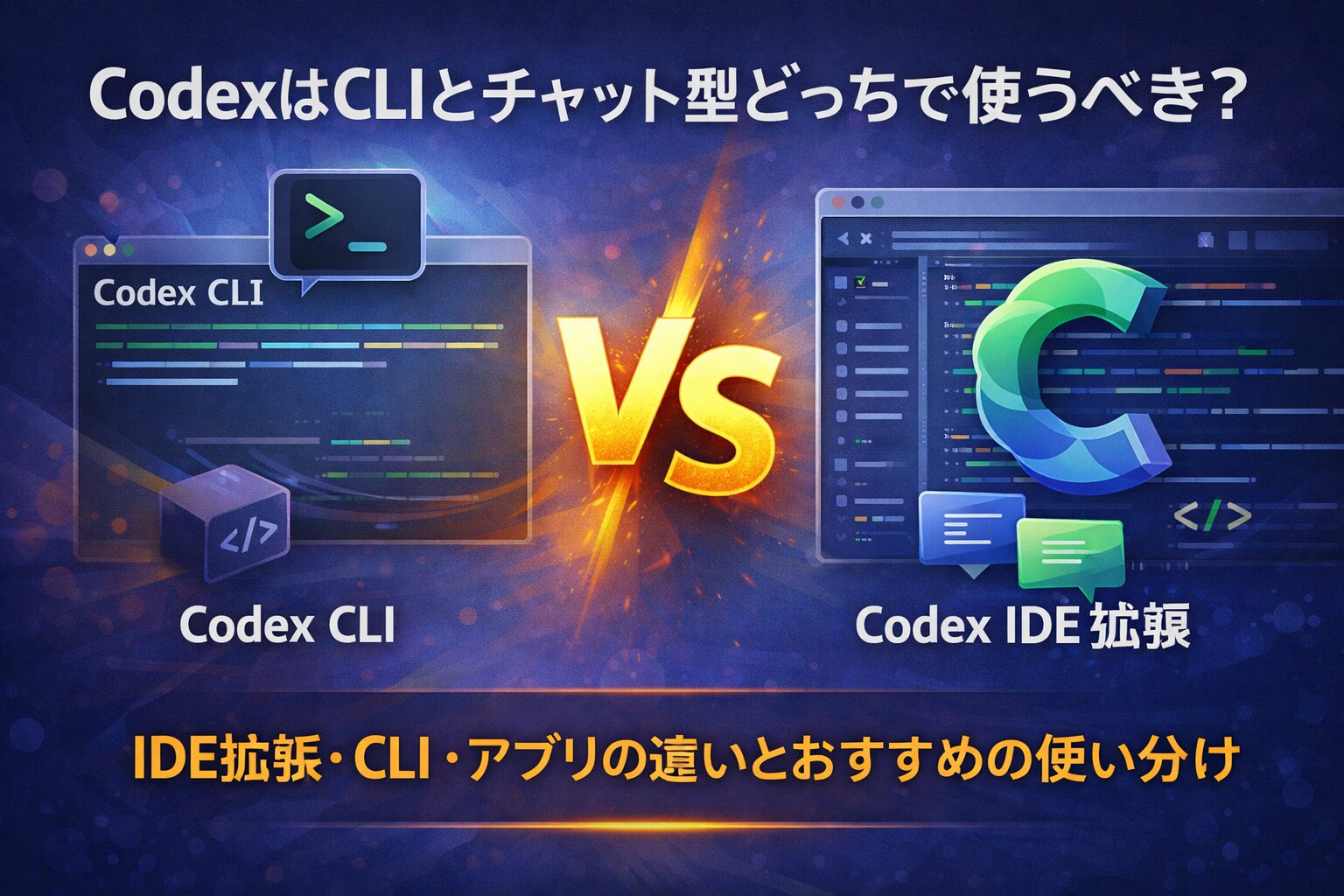
Codex を使ってみたいと思ったとき、最初に迷いやすいのが 「CLI で使うべきか、それとも IDE 拡張から入るべきか」 という点です。
結論から言うと、初心者なら まずは Codex IDE 拡張から始める のがおすすめです。
理由はシンプルで、普段使っているエディタの中でそのまま使えますし、今開いているファイルや選択しているコードをもとに相談しやすいからです。いきなりターミナル中心の操作に慣れる必要がないため、最初のハードルがかなり下がります。
この記事では、Codex IDE 拡張が何なのか、CLI と何が違うのか、どんな人に向いているのかを、初心者向けにやさしく整理します。
Codex IDE拡張とは?
Codex IDE 拡張は、VS Code やその互換エディタの中で Codex を使うための拡張機能です。公式では、Codex はコードを読んだり、編集したり、実行したりできるコーディングエージェントとして案内されており、IDE 拡張ではエディタの横で Codex を使ったり、Codex Cloud にタスクを任せたりできます。 :contentReference[oaicite:2]{index=2}
つまり、いつものコード編集画面を離れずに、
- この関数を説明してほしい
- このバグの原因を見てほしい
- この処理をリファクタリングしてほしい
- この画面の初稿を作ってほしい
といった依頼をしやすいのが、Codex IDE 拡張の大きな特徴です。
初心者にCodex IDE拡張がおすすめな理由
1. エディタの中で完結しやすい
CLI だと、ターミナルで作業ディレクトリを開いてコマンドを実行しながら進める必要があります。一方、IDE 拡張なら、普段見ているコードのすぐ横で Codex を呼び出せます。初心者にとっては、この差がかなり大きいです。 :contentReference[oaicite:3]{index=3}
2. 開いているファイルや選択範囲をそのまま文脈に使いやすい
Codex IDE 拡張は、開いているファイルや選択中のコードを文脈として活用しやすいのが強みです。質問したい場所を見せながら話せるので、「どこを見てほしいか」が伝わりやすくなります。 :contentReference[oaicite:4]{index=4}
3. いきなりCLI操作を覚えなくていい
CLI は強力ですが、初心者にとっては「コマンド操作に慣れていること」が前提になりやすいです。IDE 拡張なら、まずはチャット感覚で質問しながら使い始められるので、導入のハードルが低めです。CLI は慣れてからでも遅くありません。 :contentReference[oaicite:5]{index=5}
Codex IDE拡張とCLIの違い
初心者向けにざっくり分けると、次のように考えると分かりやすいです。
- Codex IDE拡張:コードを見ながら相談したい、レビューしたい、部分修正したい人向け
- Codex CLI:ターミナル中心で、ローカル環境に近い形で実装や実行を進めたい人向け
公式には、CLI はローカルのターミナルで выбран択したディレクトリ内のコードを読み、変更し、実行できる形として案内されています。一方、IDE 拡張は IDE の中で Codex を横に置いて使う形です。 :contentReference[oaicite:6]{index=6}
そのため、初心者にとっては、まず IDE 拡張で「Codex にどう依頼すると上手くいくか」を覚え、その後に必要なら CLI に進む流れがかなり自然です。
Codex IDE拡張でできること
初心者がまず試しやすいのは、次のような使い方です。
コードの意味を聞く
「この関数は何をしているの?」「このクラスの役割を教えて」といった質問は、最初に試しやすい使い方です。 unfamiliar なコードベースの理解にも向いています。 :contentReference[oaicite:7]{index=7}
バグの原因を一緒に探す
エラーが出ているファイルを開きながら、「この原因は何?」と聞けるので、初心者でも相談しやすいです。公式でも、バグ修正やコード理解が主要な用途として案内されています。 :contentReference[oaicite:8]{index=8}
小さな修正を頼む
関数の整理、条件分岐の簡略化、型の補強、軽いリファクタリングなど、局所的な修正は IDE 拡張と相性がいいです。
UIのたたき台を作る
フォームや一覧画面、カード UI などの初稿を作り、そこから自分で調整していく使い方もやりやすいです。画面を見ながら依頼できるので、フロントエンド初心者にも入りやすいです。
初心者向けの始め方
公式クイックスタートでは、まず IDE 拡張をインストールし、Codex パネルを開いて、プロジェクトについて質問したり、具体的なタスクを依頼したりする流れが案内されています。また、変更が入るため、作業前後に Git チェックポイントを作ることも勧められています。 :contentReference[oaicite:9]{index=9}
初心者なら、最初は次の流れがおすすめです。
- Codex IDE 拡張を入れる
- 小さなプロジェクトかサンプルコードを開く
- 「このファイルは何をしている?」と聞く
- 次に「この関数を少し分かりやすくして」と頼む
- 差分を見ながら、どこが変わったか確認する
いきなり大きな機能追加を頼むより、まずは 理解 → 小修正 → 差分確認 の流れで慣れるほうが失敗しにくいです。
認証方法は?ChatGPTアカウントでも使える?
OpenAI の公式ドキュメントでは、Codex は ChatGPT でサインインする方法 と API キーで使う方法 の両方が案内されています。CLI と IDE 拡張はどちらの方法にも対応しています。一方で、Codex Cloud は ChatGPT サインインが必要です。 :contentReference[oaicite:10]{index=10}
初心者なら、まずは自分がすでに使っている方法に合わせて始めるのが分かりやすいです。
こんな人はCodex IDE拡張から始めるのがおすすめ
- まずはエディタの中で気軽に試したい人
- CLI にまだ慣れていない人
- コードを見ながら質問したい人
- 小さな修正やレビューから始めたい人
- フロントエンドや UI の初稿を相談しながら作りたい人
逆にCLIが向いている人
- 普段からターミナル中心で開発している人
- ローカル環境で実行しながら進めたい人
- エディタよりもコマンドベースのワークフローが好きな人
ただし、これは「CLI のほうが上」という意味ではありません。初心者にとって重要なのは、まず無理なく始められることです。その意味では、Codex IDE 拡張のほうが入り口としてはかなり優秀です。
まとめ
Codex IDE 拡張は、VS Code などのエディタ内で Codex を使える初心者向けの入り口としてかなり使いやすい選択肢です。コードを見ながら質問でき、必要なら修正も頼めるので、いきなり CLI から入るよりもハードルが低くなります。 :contentReference[oaicite:11]{index=11}
Codex をこれから使い始めるなら、まずは IDE 拡張で小さな質問や小さな修正から試す のがおすすめです。そこから慣れてきたら、必要に応じて CLI や Codex app に広げていくと、無理なく使い分けできるようになります。 :contentReference[oaicite:12]{index=12}



コメント